
Screen Studio 平替来了:CursorLens 免费开源 mac 录屏+剪辑一体(光标特效)
Screen Studio 太贵?这篇按“Screen Studio 平替”的标准实测 CursorLens:免费开源的 mac 录屏剪辑一体工具,支持光标点击高亮、平滑轨迹、时间线剪辑、画中画相机叠加,并可导出 16:9/9:16。适合开发者和产品团队做高质量 Demo 视频。
应用介绍
显示 1 CursorLens:不仅仅是录屏,更是后期神器 1.1 1. 原生级的光标美化(mac 录屏光标特效) 1.2 2. 内置非线性编辑(NLE)时光线(录屏剪辑一体 mac) 1.3 3. 导出选项:一份素材,多平台分发 2 Screen Studio 平替比较:CursorLens 到底值不值? 3 合适谁用?一句话断定你要不要装 4 同类对象怎么选(不踩坑版本) 5 常见问题(FAQ) 5.1 1) CursorLens 是什么?它算不算 Screen Studio 平替? 5.2 2) 为什么我录出来是黑屏? 5.3 3) CursorLens 和 Screen Studio 最大年夜差别是什么? 5.4 4) 合适录很长的视频吗? 6 📌 CursorLens 官方进口(下载与更新)
😫 “Screen Studio 是好用,但 $89 的价格属实肉疼…”
做自力开辟或产品经理,经常要录那种鼠标轨迹丝滑、点击高亮、支撑缩放/聚焦编辑(zoom)的产品演示视频(Demo Video)。
Screen Studio 的后果确切顶,但价格劝退了不少人。
所以问题来了:有没有一款能当Screen Studio 平替的对象,做到录屏 + 快速剪辑一条龙?
这篇就按“Screen Studio 平替”的标准,聊聊我比来挖到的新器械:CursorLens。它基于 OpenScreen 项目重构/衍生而来,主打录剪一体。
录完就能直接在时光线里剪、加光标特效、叠相机画中画,再按须要导出不合画幅(才能以版本更新为准)。
</svg>" alt="Screen Studio 平替来了:CursorLens 免费开源 mac 录屏+剪辑一体(光标特效)" title="Screen Studio 平替来了:CursorLens 免费开源 mac 录屏+剪辑一体(光标特效) 1"src="http://www.ahhhhfs.com/wp-content/uploads/2026/02/Screen-Studio-平替来了:CursorLens-免费开源-mac-录屏剪辑一体(光标特效).jpg">.jpg "Screen Studio 平替来了:CursorLens 免费开源 mac 录屏+剪辑一体(光标特效) 1")
CursorLens:不仅仅是录屏,更是后期神器
很多录屏软件(比如 QuickTime)录完就是个视频文件,后期还得拖进 PR / 剪映里再处理光标、字幕、裁切画幅。
而 CursorLens 作为一款“预算友爱”的Screen Studio 平替候选,核心卖点就是:录完急速剪,剪完直接出片,少走很多弯路。
<video class="wp-video-shortcode" id="video-79535-1" width="640" height="360" preload="metadata" controls="controls">1. 原生级的光标美化(mac 录屏光标特效)
为什么它叫 “Cursor” Lens?因为它对鼠标光标的处理异常细腻。它在 macOS 上经由过程原生 Helper 采集光标数据,后果更像体系级才能,而不是后期贴特效。
- 点击动效:主动高亮鼠标点击操作,不雅众一眼就能看清你点了哪里。
- 腻滑移动:让鼠标轨迹更丝滑(这点也是 Screen Studio 的核心卖点之一)。
- 隐蔽/显示:录制时不消手动藏鼠标,后期可一键开关。
</svg>" alt="Preview 1" title="Screen Studio 平替来了:CursorLens 免费开源 mac 录屏+剪辑一体(光标特效) 2"src="http://openscreen.vercel.app/assets/preview-CbqIL0YW.png">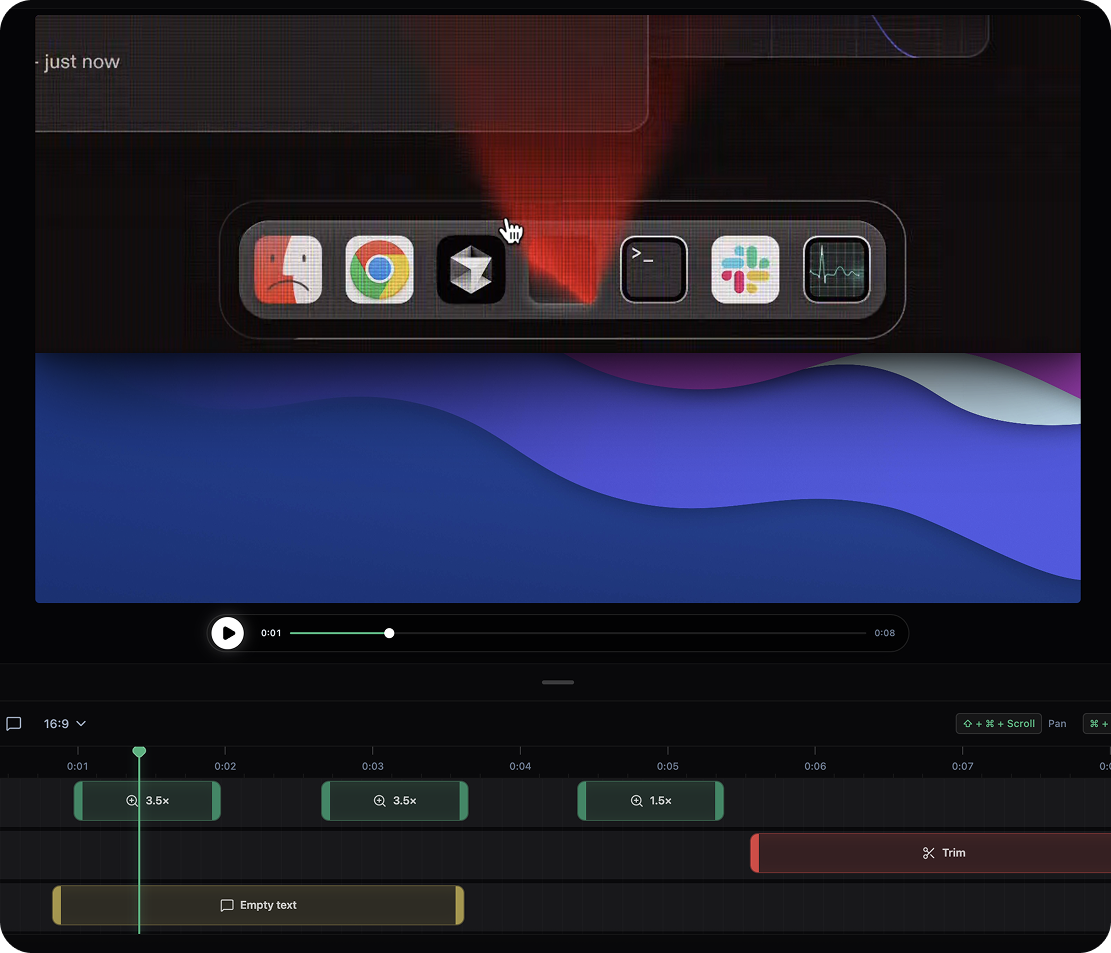
2. 内置非线性编辑(NLE)时光线(录屏剪辑一体 mac)
录完视频后,不须要再打开宏大年夜的剪辑软件。CursorLens 自带轻量级编辑器。
比如录产品 Demo 时掉言一句,直接在时光线上把那段切掉落,再把节拍拉顺就行。
- 时光线编辑 + 字幕生成 + 音频轨控制(开关/增益/响度/限幅);主动字幕才能以版本更新为准。
- 相机叠加:支撑画中画(PiP)模式,录制人声讲解或课程 Demo 很实用。
- 音频加强:供给音频处理选项(如响度同一/限幅,具体以版本为准),削减“声音忽大年夜忽小”的难堪。
</svg>" alt="Preview 2" title="Screen Studio 平替来了:CursorLens 免费开源 mac 录屏+剪辑一体(光标特效) 3"src="http://openscreen.vercel.app/assets/preview2-ChCycLXr.png">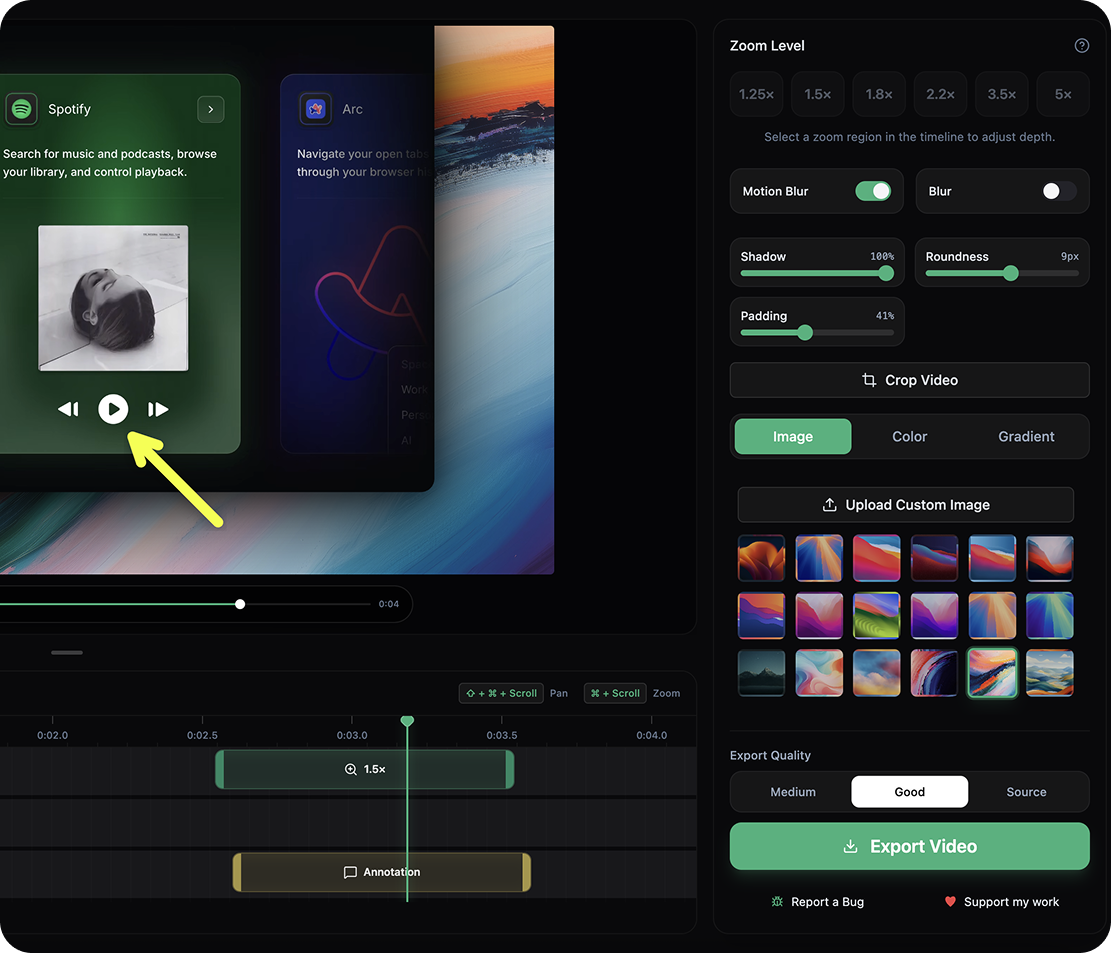
3. 导出选项:一份素材,多平台分发
我直接按日常做 Demo 的步调来比:从录制 → 修剪 → 出片。
比较项 CursorLens Screen Studio 价格 免费开源(更合适团队/学生/自力开辟) 付费(对预算敏感的人轻易劝退) 工作流 录屏 + 时光线剪辑一体 后果强,贸易产品更成熟 光标后果 原生采集 + 点击高亮 + 腻滑轨迹 成熟稳定、不雅感优良 多画幅导出 供给 16:9/9:16 等导出思路/选项(以版本为准) 平日也支撑,但以产品定位为主 稳定性 Beta 迭代快,长录建议先测试 贸易软件一般更稳⚠️ 安装与避坑指南(Beta 版必读)
- macOS 权限拦截:因为没做苹果签名,初次打开可能会被 Gatekeeper 拦一下。别慌,这是常见情况。你可以用下面这句敕令移除“隔离标记”(让体系许可它正常运行):
xattr -rd com.apple.quarantine /Applications/CursorLens.app - 权限授予:初次运行请务必去“体系设置”授予屏幕录制、帮助功能、麦克风权限,不然录出来可能是黑屏/没声音。
- 稳定性建议:毕竟是 Beta 版,录制长视频(跨越 30 分钟)建议先测试一下,或者用 OBS 做个双重备份,避免崩溃白干。
合适谁用?一句话断定你要不要装
- 自力开辟:要快速做产品 Demo、录应用教程、发推特/YouTube 的演示视频。
- 产品/运营:要做多平台分发(16:9 + 9:16),不想每次都从新剪一遍。
- 技巧团队:要录 Bug 复现、操作 SOP、上线解释,光标高亮能让同事少问一半问题。
同类对象怎么选(不踩坑版本)
- 🟢 只想简单录个屏:用 QuickTime(体系自带,0 门槛)。
- 🟡 要搞长录/直播/游戏录制:用 OBS(上手偏硬核,但更合适长录,稳定性口碑更好)。
- 🔴 要做重度后期:用 Final Cut / PR(更强,但进修成本更高)。
- 🚀 要找 Screen Studio 平替 + 预算敏感:选 CursorLens(录剪一体,光标后果更凸起)。
常见问题(FAQ)
1) CursorLens 是什么?它算不算 Screen Studio 平替?
CursorLens 是一款免费开源的 mac 录屏对象,主打“录屏 + 时光线剪辑一体”,并供给光标美化、画中画相机叠加、字幕与多画幅导出等才能/筹划(以版本更新为准)。从定位上看,它就是很多人想要的Screen Studio 平替候选。
2) 为什么我录出来是黑屏?
一句话:CursorLens 更像开源阵营的“录剪一体平替”,而 Screen Studio 是更成熟稳定的贸易产品。假如你更在意预算、可控性、以及“录完立时能剪出片”,CursorLens 会更合适。
4) 合适录很长的视频吗?
它今朝照样 Beta,建议你先用 5~10 分钟小样跑通流程。长录(30 分钟以上)强烈建议先测试稳定性,或者用 OBS 作为备份录制。
📌 CursorLens 官方进口(下载与更新)
最常见原因是没授予权限。请到 macOS 的“体系设置”里给 CursorLens 开启屏幕录制权限(以及帮助功能/麦克风),然后重启应用再试一次。
3) CursorLens 和 Screen Studio 最大年夜差别是什么?
它供给多画幅导出思路/选项(16:9/9:16 等,具体以版本为准)。16:9 做 YouTube / B站,9:16 做 TikTok / Shorts,对须要多平台分发的团队更省事。
📦 GitHub: CursorLens(下载与源码)
获取最新 macOS/Linux 客户端安装包 / 提交 BugScreen Studio 平替比较:CursorLens 到底值不值?
🌐 官网: OpenScreen(原项目演示)
基于 Web 的基本版本体验 / 查看底层技巧实现
⚠️ 免责声明: 本软件为开源对象(MIT 协定),处于快速迭代期。临盆情况应用请留意数据备份。macOS 用户需手动授予录屏权限。文章仅做对象介绍与应用建议,功能以项目实际版本为准。
©软件著作权归作者所有。本站所有软件均来源于网络,仅供学习使用,请支持正版!
转载请注明出处: FQPY » Screen Studio 平替来了:CursorLens 免费开源 mac 录屏+剪辑一体(光标特效)

发表评论 取消回复